
JEHKA SERVER SEASON V

제카서버 런처 1.0.0

게임 시작은 제카서버 런처로 진행해주세요. 런처를 통해 자바, 포지, JVM 인수 설정, 자동 업데이트, 오류 보고까지 한 번에 준비할 수 있습니다.

로그인 상태를 확인하고 있습니다.

중요 최초 설치자는 런처 왼쪽 아래의 최초설치를 체크한 뒤 진행해주세요.

WHY WARNING?

다운로드 경고가 떠도 당황하지 마세요.

새로 배포된 EXE 파일은 다운로드 횟수와 평판 정보가 충분히 쌓이기 전까지 브라우저나 Windows에서 더 엄격하게 확인될 수 있습니다. 이것은 사용자를 보호하기 위한 일반적인 확인 절차입니다.

1

공식 페이지에서만 받기
반드시 home.jehka.fun의 이 페이지 또는 공식 디스코드 공지에 있는 링크에서만 다운로드하세요.

2

파일 이름 확인하기
제카서버 시즌V 런처 1.0.0 안내와 맞는 파일인지 확인한 뒤 실행하세요.

3

보안 프로그램은 끄지 않기
경고가 뜬다고 백신이나 방화벽을 꺼둘 필요는 없습니다. 공식 파일인지 확인하고 필요한 경우에만 진행하세요.
BROWSER GUIDE

브라우저에서 막힐 때는 아래 화면을 따라 진행하세요.

새로 배포된 EXE 파일은 브라우저가 바로 신뢰하지 못해 추가 확인을 요구할 수 있습니다. 아래 안내는 공식 페이지에서 받은 제카서버 런처를 계속 다운로드하기 위한 절차입니다.

Chrome

크롬에서 “확인되지 않은 파일”로 표시될 때

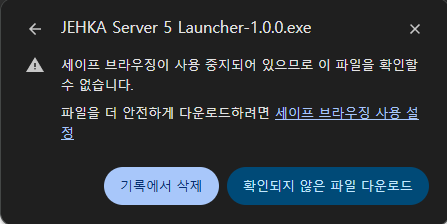
크롬에서 확인되지 않은 파일 다운로드 안내가 표시된 화면
경고 문구가 뜨면 확인되지 않은 파일 다운로드를 눌러 진행합니다.
Edge

엣지에서 다운로드가 멈춘 것처럼 보일 때

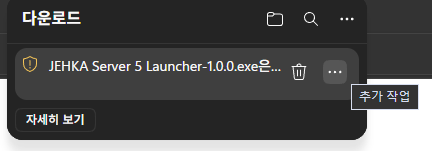
엣지 다운로드 목록에서 추가 작업 버튼을 누르는 화면
1. 다운로드 목록에서 … 추가 작업을 누릅니다.
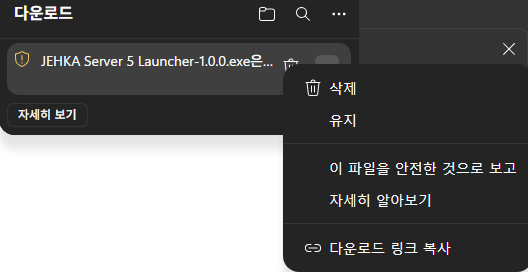
엣지 다운로드 메뉴에서 유지 버튼을 선택하는 화면
2. 메뉴에서 유지를 선택합니다.
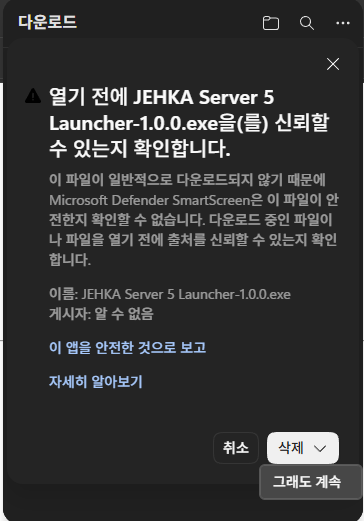
엣지에서 삭제 옆 화살표를 눌러 그래도 계속을 선택하는 화면
3. 삭제 버튼 옆 아래 화살표를 누른 뒤 그래도 계속을 선택합니다.
안내

이 절차는 공식 제카서버 페이지 또는 공식 디스코드에서 받은 파일일 때만 진행해주세요. 파일 이름이 다르거나 출처가 불분명하면 다운로드하지 말고 관리자에게 문의하세요.

STEP 1

브라우저 다운로드 경고가 뜨는 경우

  1. 다운로드 목록 또는 좌하단 다운로드 표시를 확인합니다.
  2. 빨갛게 표시된 버튼 옆의 작은 아래 화살표 또는 더보기를 누릅니다.
  3. 유지, 계속 다운로드, 실행 같은 선택지가 보이면 공식 링크에서 받은 파일인지 다시 확인한 뒤 진행합니다.

STEP 2

Windows 실행 경고가 뜨는 경우

  1. 실행할 때 보호 화면이 나오면 파일 이름과 출처를 먼저 확인합니다.
  2. 자세히 보기 또는 추가 정보를 누릅니다.
  3. 공식 런처가 맞다면 실행 또는 그래도 실행을 선택해 설치를 계속합니다.

FIRST INSTALL

처음 설치하는 유저

제카서버 런처를 처음 실행하는 유저는 런처 왼쪽 아래의 최초설치를 체크해주세요. 자바, 포지, JVM 인수 설정 등 서버 접속에 필요한 준비를 런처가 자동으로 진행합니다.

UPDATE

업데이트는 런처로 시작해야 적용됩니다.

마인크래프트 런처를 직접 실행하기보다 제카서버 런처를 먼저 실행해주세요. 제카서버 런처를 통해 마인크래프트 런처가 열려야 자동 업데이트가 정상 적용됩니다.

정리하면 이렇게 진행하면 됩니다.

회원가입/로그인 공식 런처 다운로드 경고 시 공식 파일 확인 최초설치 체크 런처로 게임 시작

문제가 생기면 오류 화면을 캡처해서 디스코드에 문의해주세요. 오류 보고 기능도 런처에 포함되어 있습니다.